

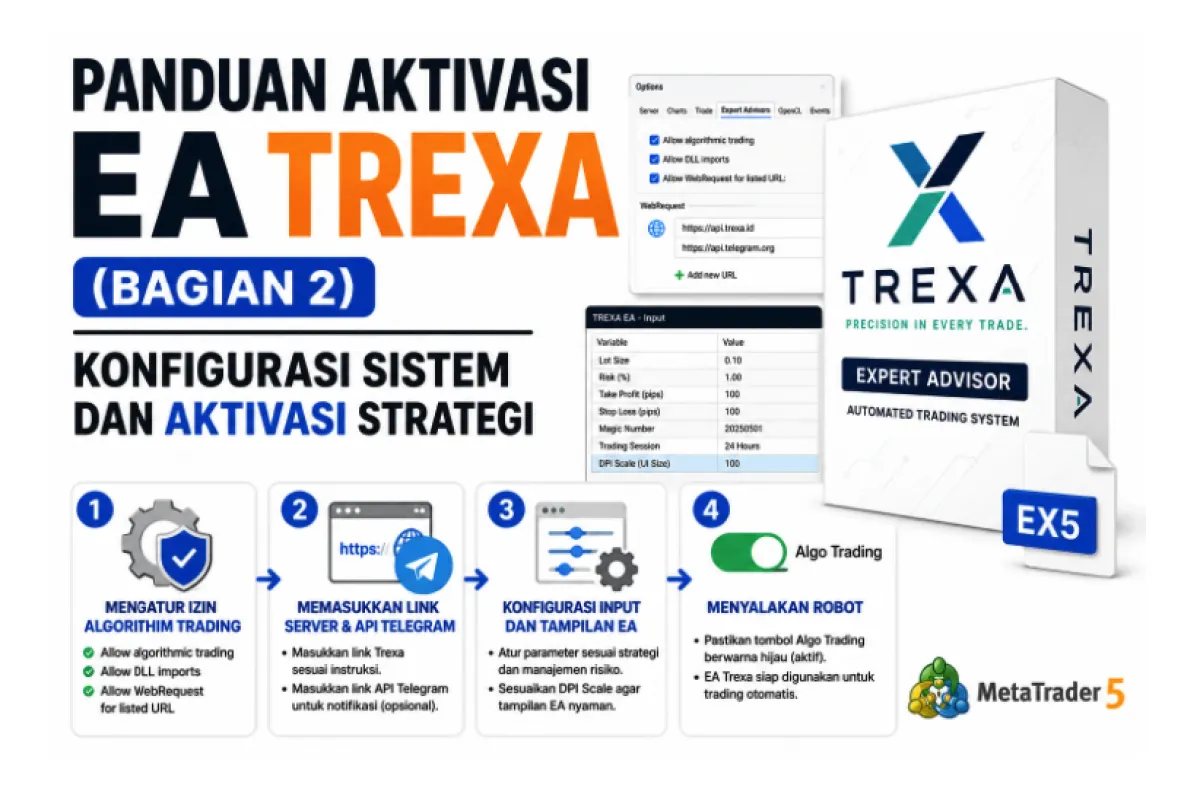
Panduan Aktivasi EA Trexa (Bagian 2)
Konfigurasi Sistem dan Aktivasi Strategi
Setelah file EA Trexa berhasil dipasang pada MetaTrader 5, langkah berikutnya adalah melakukan konfigurasi sistem agar Expert Advisor dapat berjalan dengan optimal, terhubung dengan server Trexa, dan siap digunakan untuk trading otomatis.
Pada tahap ini, Anda akan melakukan:
pengaturan izin trading otomatis
konfigurasi koneksi server Trexa
setup notifikasi Telegram
pengaturan parameter trading
aktivasi Algo Trading
Ikuti seluruh langkah berikut secara berurutan agar EA dapat bekerja dengan stabil dan maksimal.
1. Mengaktifkan Izin Algorithmic Trading
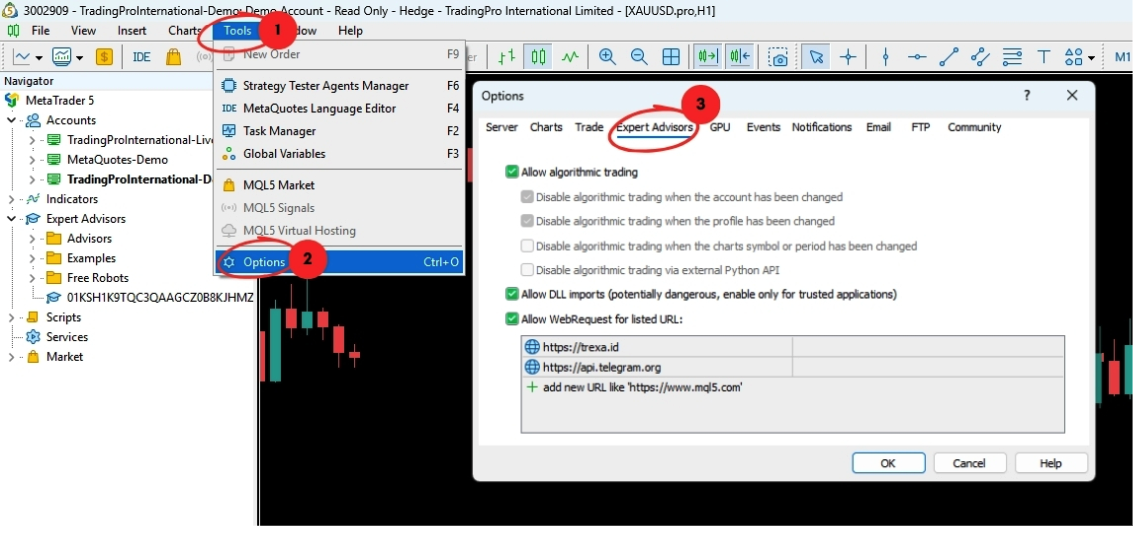
Agar EA dapat menjalankan trading otomatis di MetaTrader, Anda perlu memberikan izin akses pada platform MT5.
Tanpa pengaturan ini, EA tidak dapat:
membuka posisi trading otomatis
menjalankan strategi
melakukan sinkronisasi data
terhubung dengan server eksternal
Langkah Mengaktifkan Izin EA
Buka aplikasi MetaTrader 5 (MT5).
Klik menu:
Tools -> Options -> Expert AdvisorsAktifkan seluruh opsi berikut:
✅ Allow algorithmic trading
✅ Allow DLL imports
✅ Allow WebRequest for listed URL
Fungsi Pengaturan
Allow algorithmic trading
Mengizinkan EA melakukan trading otomatis pada akun trading Anda.
Allow DLL imports
Mengizinkan EA menggunakan library tambahan yang dibutuhkan untuk beberapa fungsi sistem.
Allow WebRequest for listed URL
Mengizinkan EA terhubung ke server eksternal untuk:
verifikasi lisensi
sinkronisasi data
pengiriman notifikasi
koneksi API
Pengaturan ini wajib diaktifkan agar EA dapat berjalan dengan normal.
2. Memasukkan Link Server dan API Telegram
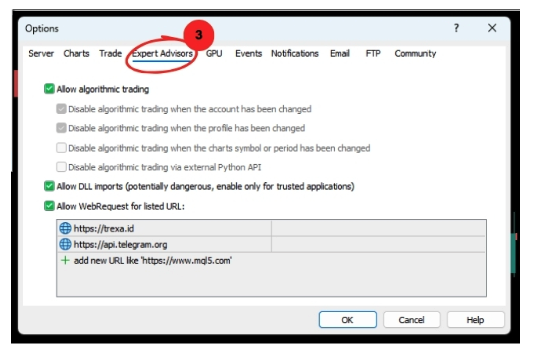
Setelah izin trading aktif, Anda perlu menambahkan alamat server Trexa pada bagian WebRequest.
Fungsi server ini adalah untuk:
validasi lisensi EA
sinkronisasi sistem
komunikasi data dengan server Trexa
Cara Menambahkan Server Trexa
Masih pada menu:
Tools > Options > Expert Advisorsikuti langkah berikut:
Cari bagian:
Allow WebRequest for listed URLKlik tombol:
Add new URLMasukkan alamat server berikut:
https://trexa.idPastikan URL berhasil tersimpan.
Opsional: Aktivasi Notifikasi Telegram
Jika Anda ingin menerima notifikasi trading secara otomatis melalui Telegram, tambahkan juga URL berikut:
https://api.telegram.orgFitur ini memungkinkan EA mengirim:
notifikasi open posisi
close posisi
profit dan loss
status trading
aktivitas EA secara real-time
langsung ke smartphone Anda melalui Telegram.
Pastikan bot Telegram dan API Telegram sudah dikonfigurasi dengan benar.
3. Konfigurasi Input dan Tampilan EA
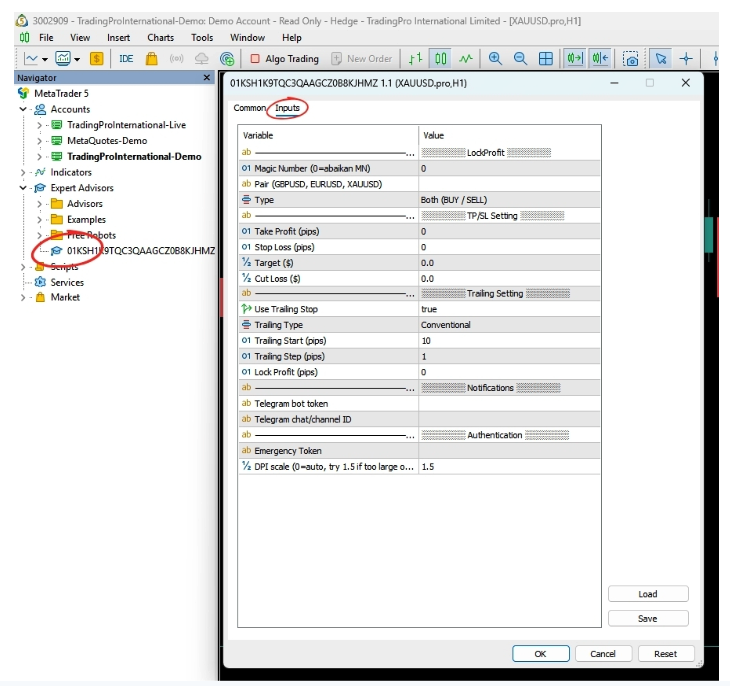
Setelah konfigurasi sistem selesai, langkah berikutnya adalah mengatur parameter strategi pada EA Trexa.
Membuka Pengaturan EA
Buka panel Navigator pada MetaTrader.
Cari menu:
Expert AdvisorsDrag EA Trexa ke chart trading.
Jendela pengaturan parameter akan muncul secara otomatis.
Pengaturan Input Trading
Pada bagian Input, Anda dapat menyesuaikan parameter sesuai strategi trading dan manajemen risiko masing-masing.
Beberapa parameter umum:
Lot Size
Risk Management
Target Profit (TP)
Stop Loss (SL)
Trading Session
Pair Trading
Magic Number
Tips Pengaturan
Lot Size
Gunakan ukuran lot yang sesuai dengan modal trading Anda.
Risk Management
Semakin besar nilai risk, semakin besar potensi profit dan drawdown.
Target Profit & Stop Loss
Sesuaikan dengan strategi trading dan toleransi risiko Anda.
Pair Trading
Gunakan pair yang direkomendasikan agar performa EA lebih optimal.
Pastikan seluruh pengaturan sesuai dengan profil risiko masing-masing pengguna.
Pengaturan Tampilan EA (DPI Scale)
Jika tampilan panel EA terlihat terlalu kecil atau terlalu besar pada monitor:
ubah nilai pada bagian:
DPI ScaleNilai DPI Scale yang Direkomendasikan
Untuk sebagian besar monitor dan laptop modern, gunakan nilai:
1.5Nilai ini biasanya memberikan tampilan EA yang lebih nyaman dan proporsional.
4. Mengaktifkan Algo Trading
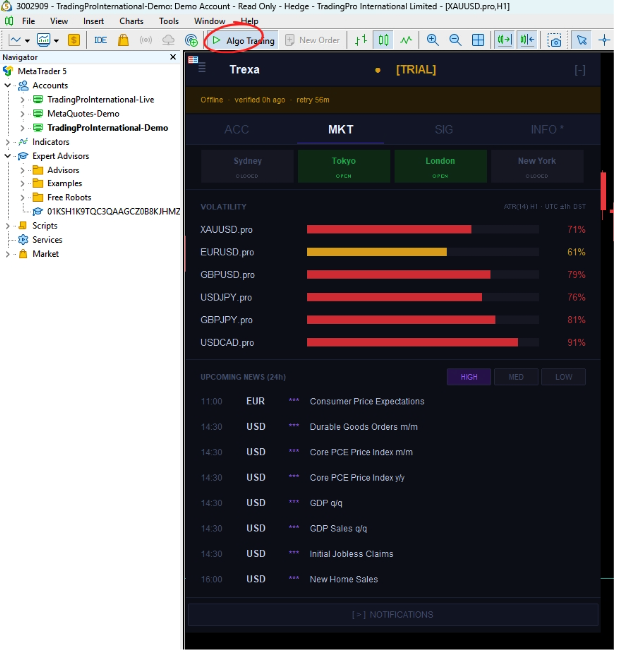
Tahap terakhir adalah memastikan fitur Algo Trading pada MetaTrader sudah aktif.
Tanpa fitur ini aktif, EA tidak dapat membuka posisi trading otomatis.
Cara Mengaktifkan Algo Trading
Perhatikan toolbar bagian atas MetaTrader.
Cari tombol:
Algo TradingPastikan tombol tersebut berwarna hijau.
Jika tombol masih:
merah
abu-abu
nonaktif
klik tombol tersebut hingga berubah menjadi hijau.
Tanda EA Berhasil Aktif
EA dianggap berhasil aktif jika:
tombol Algo Trading berwarna hijau
tidak ada pesan error pada tab Experts atau Journal
nama EA muncul pada chart
EA mulai membaca market secara otomatis
Aktivasi EA Selesai
Dengan selesainya tahap kedua ini, maka seluruh proses konfigurasi dan aktivasi EA Trexa telah berhasil dilakukan.
EA kini siap digunakan untuk menjalankan trading otomatis sesuai strategi dan pengaturan yang telah Anda tentukan.
Silakan lanjut ke panduan berikutnya untuk:
setup VPS
optimasi strategi
monitoring performa EA
setup notifikasi Telegram
tips penggunaan EA yang optimal