

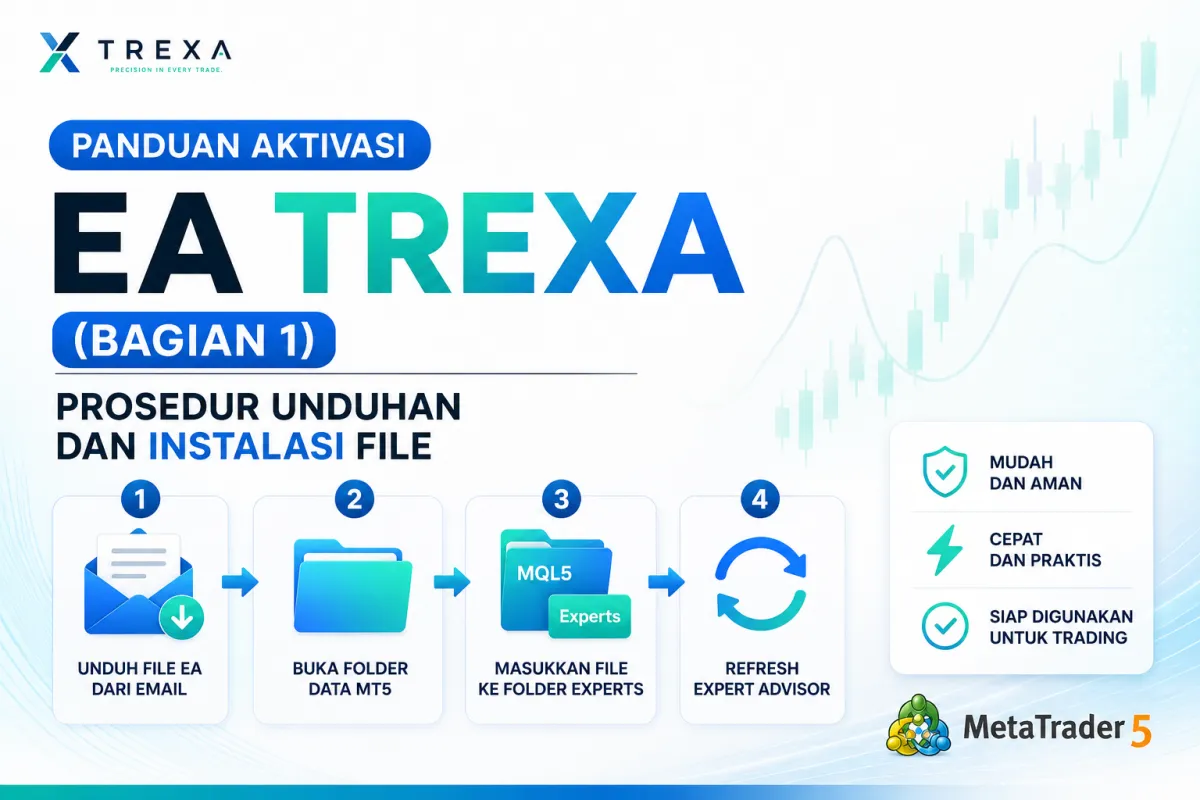
Panduan Aktivasi EA Trexa (Bagian 1)
Download & Instalasi EA di MetaTrader 5
Sebelum mulai menggunakan EA (Expert Advisor) Trexa untuk trading otomatis, Anda perlu melakukan proses instalasi file robot trading ke dalam platform MetaTrader 5 (MT5).
Panduan ini akan membantu Anda melakukan instalasi dengan benar, mulai dari download file EA hingga memastikan robot berhasil muncul di MetaTrader.
1. Download File EA dari Email
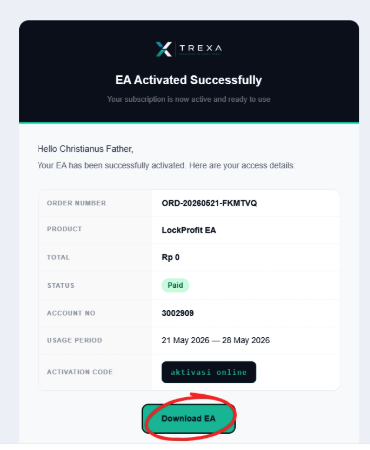
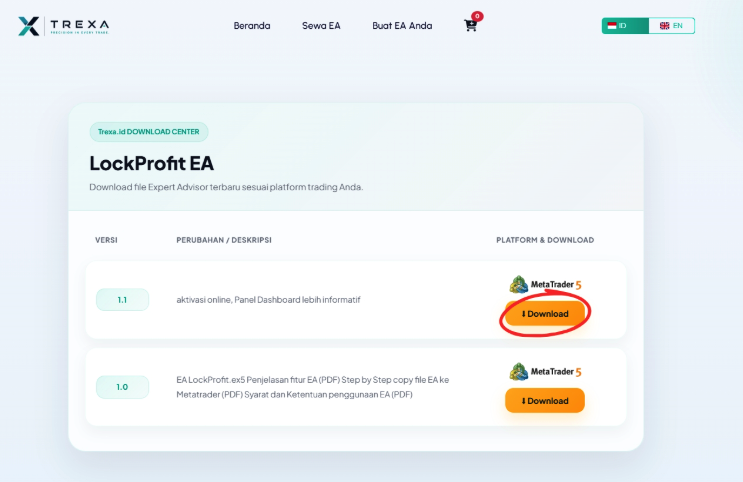
Setelah proses pembelian atau aktivasi akun selesai, tim Trexa akan mengirimkan file EA melalui email yang Anda gunakan saat registrasi.
File EA biasanya memiliki format:
.EX5
Format .EX5 merupakan file khusus untuk MetaTrader 5 yang digunakan agar robot trading dapat berjalan secara otomatis.
Langkah Download File EA
Buka email yang Anda gunakan saat melakukan registrasi atau pembelian.
Cari email dari Trexa yang berisi file EA.
Download file EA berformat
.EX5tersebut ke komputer atau laptop Anda.Setelah selesai diunduh, cari file tersebut di folder Downloads atau lokasi penyimpanan Anda.
Klik kanan pada file EA lalu pilih:
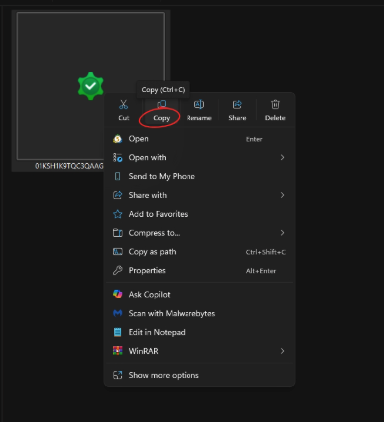
Copy / Salin
Tujuannya agar file siap dipindahkan ke folder MetaTrader.
Pastikan Anda menggunakan komputer atau laptop untuk proses instalasi. Instalasi EA tidak dapat dilakukan melalui aplikasi MT5 di HP.
2. Membuka Folder Data MetaTrader 5
Setelah file EA berhasil didownload, langkah berikutnya adalah membuka folder sistem MetaTrader tempat semua robot trading disimpan.
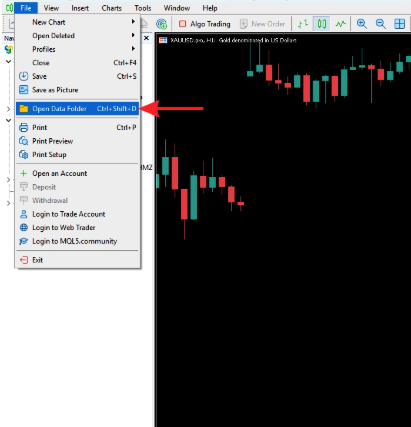
Langkah Membuka Data Folder
Buka aplikasi MetaTrader 5 (MT5).
Pada menu bagian atas, klik:
File
Kemudian pilih:
Open Data Folder
Setelah diklik, sistem akan otomatis membuka jendela File Explorer yang berisi seluruh data MetaTrader Anda.
Folder ini merupakan pusat penyimpanan:
indikator
robot trading (EA)
script
data konfigurasi MetaTrader
3. Memasukkan File EA ke Folder Experts
Agar MetaTrader dapat membaca robot trading Trexa, file EA harus dimasukkan ke dalam folder khusus bernama:
Experts
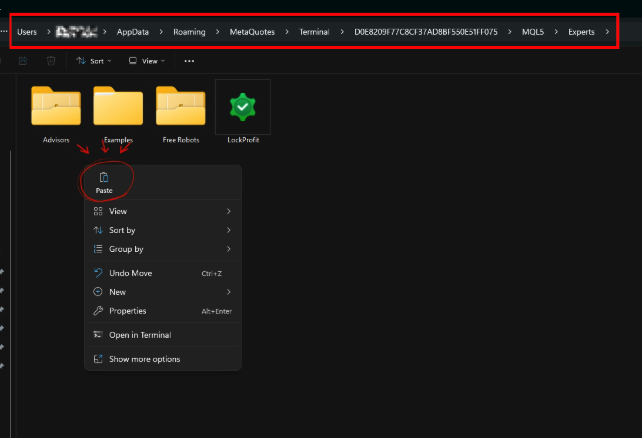
Langkah Memasukkan File EA
Setelah jendela Data Folder terbuka:
Buka folder:
MQL5
Kemudian buka folder:
Experts
Lokasi akhirnya akan menjadi seperti ini:
MQL5 > Experts
Setelah berada di folder Experts:
Klik kanan pada area kosong
Pilih:
Paste / Tempel
Pastikan file
.EX5milik Trexa berhasil muncul di dalam folder tersebut.
Contoh:
TrexaEA.ex5
Folder Experts adalah lokasi utama tempat MetaTrader membaca seluruh file Expert Advisor (EA).
Jika file berhasil ditempatkan di folder ini, maka robot trading sudah siap dikenali oleh MetaTrader.
4. Refresh Expert Advisor di MetaTrader
Setelah file EA berhasil dipindahkan ke folder Experts, Anda perlu melakukan refresh agar MetaTrader membaca file terbaru tersebut.
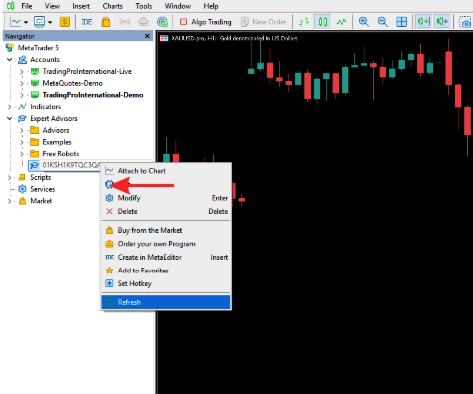
Langkah Refresh EA
Kembali ke aplikasi MetaTrader 5.
Cari panel Navigator di bagian kiri layar.
Jika panel Navigator belum muncul:
Klik menu:
View > Navigator
atau tekan shortcut:
CTRL + N
Pada panel Navigator, cari menu:
Expert Advisors
Klik kanan pada menu tersebut lalu pilih:
Refresh
Tunggu beberapa detik hingga daftar EA diperbarui.
Jika proses berhasil, maka EA Trexa akan muncul pada daftar Expert Advisors.
Contoh:
Trexa EA
5. Memastikan EA Berhasil Terpasang
EA dianggap berhasil terinstall jika:
Nama EA muncul di menu Expert Advisors
Tidak ada pesan error pada bagian Journal atau Experts
File EA dapat di-drag ke chart MT5
Jika EA belum muncul:
Pastikan file
.EX5berada di folder yang benarPastikan Anda menggunakan MetaTrader 5, bukan MetaTrader 4
Coba lakukan Refresh kembali
Restart MetaTrader jika diperlukan
Tips Penting Sebelum Lanjut
Sebelum masuk ke tahap konfigurasi EA:
Pastikan akun trading Anda sudah login di MT5
Pastikan koneksi internet stabil
Gunakan VPS atau komputer yang menyala terus jika ingin EA berjalan 24 jam
Jangan mengubah nama file EA
Dengan proses instalasi yang benar, EA Trexa akan siap digunakan untuk trading otomatis secara optimal di platform MetaTrader 5 Anda.
Silakan lanjut ke panduan berikutnya untuk proses:
pemasangan EA ke chart
aktivasi Auto Trading
pengaturan lot dan risiko
setup pair trading